Domain okxp.de kaufen?
Wir ziehen mit dem Projekt
okxp.de um.
Sind Sie am Kauf der Domain
okxp.de interessiert?
domain@kv-gmbh.de · 0541-91531010
Domain okxp.de kaufen?
Welche Office Version 32 oder 64?
Welche Office Version 32 oder 64? Möchten Sie wissen, ob Sie die 32-Bit- oder 64-Bit-Version von Microsoft Office installiert haben? Die 32-Bit-Version von Office wird häufig empfohlen, da sie mit einer breiteren Palette von Anwendungen und Add-Ins kompatibel ist. Die 64-Bit-Version hingegen kann von Vorteil sein, wenn Sie mit sehr großen Datenmengen arbeiten. Es ist wichtig zu überprüfen, welche Version für Ihre spezifischen Anforderungen am besten geeignet ist. Kann ich Ihnen bei der Überprüfung Ihrer Office-Version behilflich sein? **
Welche Office Version 32 oder 64 Bit?
Um herauszufinden, ob Sie die 32-Bit- oder 64-Bit-Version von Office benötigen, müssen Sie zunächst wissen, welches Betriebssystem Sie verwenden. Die meisten modernen Betriebssysteme unterstützen sowohl 32-Bit- als auch 64-Bit-Anwendungen. Die 64-Bit-Version von Office kann in der Regel größere Datenmengen verarbeiten und ist daher für anspruchsvolle Aufgaben wie Datenanalyse oder Grafikdesign besser geeignet. Es ist jedoch wichtig zu beachten, dass nicht alle Add-Ins und Erweiterungen mit der 64-Bit-Version von Office kompatibel sind. Daher sollten Sie Ihre spezifischen Anforderungen und die Kompatibilität mit anderen Programmen berücksichtigen, bevor Sie sich für eine Version entscheiden. Letztendlich hängt die Wahl zwischen der 32-Bit- und der 64-Bit-Version von Office von Ihren individuellen Bedürfnissen und der Kompatibilität mit anderen Programmen ab. **
Ähnliche Suchbegriffe für Office-Line-Multipack-64
Top-Angebote
Produkte zum Begriff Office-Line-Multipack-64:
-
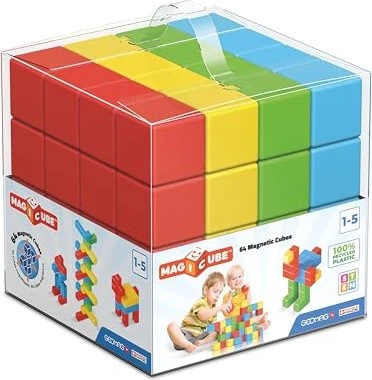
Magicube GREEN Line 64Bausatz - 64 Teile in der Packung, Thema: Bauten und Tiere, Material: Kunststoff und magnet, geeignet ab 1 Jahr Spielt Ihr Kind gerne mit Bausteinen? Der Bausatz von Geomag fördert eine Reihe wichtiger kindlicher Fähigkeiten, insbesondere die Feinmotorik, und regt die Fantasie an. Die Kinder werden eine Menge S118,90 €*Versand: 4,99 €Sichere Weiterleitung zum Anbieter
-
Welche Office Version installieren 32 oder 64 Bit?
Welche Office Version installieren 32 oder 64 Bit? Die Entscheidung zwischen der 32-Bit- und der 64-Bit-Version von Office hängt von verschiedenen Faktoren ab. Wenn dein Computer ein 64-Bit-Betriebssystem hat und du große Datenmengen verarbeitest, kann die 64-Bit-Version von Office von Vorteil sein. Allerdings können einige ältere Add-Ins und Erweiterungen möglicherweise nicht mit der 64-Bit-Version kompatibel sein. Es ist ratsam, vor der Installation zu prüfen, ob alle benötigten Programme und Erweiterungen mit der gewählten Version kompatibel sind. Letztendlich hängt die Entscheidung davon ab, welche Funktionen du benötigst und welche Programme du bereits auf deinem Computer verwendest. **
-
Welche Office Version 32 oder 64 Bit habe ich?
Um herauszufinden, ob deine Office-Version 32 oder 64 Bit ist, musst du zuerst das Office-Programm öffnen. Klicke dann auf "Datei" und wähle "Konto" oder "Office-Konto" aus. Dort findest du Informationen zu deiner Office-Version. Wenn du auf "Info" klickst, siehst du unter "Über Microsoft Office" die genaue Version und ob es sich um 32 oder 64 Bit handelt. Alternativ kannst du auch in den Einstellungen deines Computers nachsehen, um festzustellen, ob du die 32-Bit- oder 64-Bit-Version von Office installiert hast. **
-
Wie installiere ich Office 32-Bit auf Windows 64-Bit?
Um Office 32-Bit auf einem Windows 64-Bit-System zu installieren, müssen Sie zunächst die 32-Bit-Version von Office herunterladen. Gehen Sie dann zum Installationsprogramm und führen Sie es aus. Während der Installation sollten Sie die Option auswählen, Office als 32-Bit-Anwendung zu installieren. Befolgen Sie einfach die Anweisungen auf dem Bildschirm, um den Installationsvorgang abzuschließen. **
-
Welche Office 2016 Version habe ich 32 oder 64 Bit?
Um herauszufinden, ob du die 32-Bit- oder 64-Bit-Version von Office 2016 verwendest, musst du in den Einstellungen deines Office-Programms nachsehen. Gehe dazu in ein beliebiges Office-Programm wie Word oder Excel und klicke auf "Datei" und dann auf "Konto". Unter "Produktinformation" findest du die Angabe zur Version (32-Bit oder 64-Bit). Alternativ kannst du auch in den Systemeinstellungen deines Computers nachsehen, ob du die 32-Bit- oder 64-Bit-Version von Office installiert hast. Es ist wichtig zu wissen, welche Version du verwendest, da dies die Kompatibilität mit anderen Programmen und Erweiterungen beeinflussen kann. **

Welche Office Version habe ich 32 Bit oder 64 Bit?
Um herauszufinden, ob du die 32-Bit- oder 64-Bit-Version von Office verwendest, musst du zuerst Office öffnen. Klicke dann auf "Datei" und wähle "Konto" aus. Unter "Produktinformationen" findest du die Angabe zur Architektur deiner Office-Version. Alternativ kannst du auch in den Einstellungen deines Computers nachsehen, um festzustellen, ob du die 32-Bit- oder 64-Bit-Version von Office installiert hast. Es ist wichtig zu wissen, welche Version du verwendest, da dies Auswirkungen auf die Leistung und Kompatibilität von Office und anderen Programmen haben kann. Hast du schon einmal überprüft, ob du die 32-Bit- oder 64-Bit-Version von Office verwendest? **
Wie finde ich heraus ob Office 32 oder 64 Bit?
Um herauszufinden, ob Sie die 32-Bit- oder 64-Bit-Version von Microsoft Office installiert haben, können Sie wie folgt vorgehen: Öffnen Sie ein beliebiges Office-Programm wie Word oder Excel. Klicken Sie dann auf "Datei" und wählen Sie "Konto" oder "Kontooptionen" aus. Unter "Produktinformationen" oder "Über" sollten Sie Informationen zur installierten Version finden, einschließlich der Angabe, ob es sich um die 32-Bit- oder 64-Bit-Version handelt. Alternativ können Sie auch über die Systemsteuerung unter "Programme und Funktionen" nachsehen, welche Version von Office installiert ist. **
Top-Angebote
Produkte zum Begriff Office-Line-Multipack-64:
-
Welche Office Version 32 oder 64?
Welche Office Version 32 oder 64? Möchten Sie wissen, ob Sie die 32-Bit- oder 64-Bit-Version von Microsoft Office installiert haben? Die 32-Bit-Version von Office wird häufig empfohlen, da sie mit einer breiteren Palette von Anwendungen und Add-Ins kompatibel ist. Die 64-Bit-Version hingegen kann von Vorteil sein, wenn Sie mit sehr großen Datenmengen arbeiten. Es ist wichtig zu überprüfen, welche Version für Ihre spezifischen Anforderungen am besten geeignet ist. Kann ich Ihnen bei der Überprüfung Ihrer Office-Version behilflich sein? **
-
Welche Office Version 32 oder 64 Bit?
Um herauszufinden, ob Sie die 32-Bit- oder 64-Bit-Version von Office benötigen, müssen Sie zunächst wissen, welches Betriebssystem Sie verwenden. Die meisten modernen Betriebssysteme unterstützen sowohl 32-Bit- als auch 64-Bit-Anwendungen. Die 64-Bit-Version von Office kann in der Regel größere Datenmengen verarbeiten und ist daher für anspruchsvolle Aufgaben wie Datenanalyse oder Grafikdesign besser geeignet. Es ist jedoch wichtig zu beachten, dass nicht alle Add-Ins und Erweiterungen mit der 64-Bit-Version von Office kompatibel sind. Daher sollten Sie Ihre spezifischen Anforderungen und die Kompatibilität mit anderen Programmen berücksichtigen, bevor Sie sich für eine Version entscheiden. Letztendlich hängt die Wahl zwischen der 32-Bit- und der 64-Bit-Version von Office von Ihren individuellen Bedürfnissen und der Kompatibilität mit anderen Programmen ab. **
-
Welche Office Version installieren 32 oder 64 Bit?
Welche Office Version installieren 32 oder 64 Bit? Die Entscheidung zwischen der 32-Bit- und der 64-Bit-Version von Office hängt von verschiedenen Faktoren ab. Wenn dein Computer ein 64-Bit-Betriebssystem hat und du große Datenmengen verarbeitest, kann die 64-Bit-Version von Office von Vorteil sein. Allerdings können einige ältere Add-Ins und Erweiterungen möglicherweise nicht mit der 64-Bit-Version kompatibel sein. Es ist ratsam, vor der Installation zu prüfen, ob alle benötigten Programme und Erweiterungen mit der gewählten Version kompatibel sind. Letztendlich hängt die Entscheidung davon ab, welche Funktionen du benötigst und welche Programme du bereits auf deinem Computer verwendest. **
-
Welche Office Version 32 oder 64 Bit habe ich?
Um herauszufinden, ob deine Office-Version 32 oder 64 Bit ist, musst du zuerst das Office-Programm öffnen. Klicke dann auf "Datei" und wähle "Konto" oder "Office-Konto" aus. Dort findest du Informationen zu deiner Office-Version. Wenn du auf "Info" klickst, siehst du unter "Über Microsoft Office" die genaue Version und ob es sich um 32 oder 64 Bit handelt. Alternativ kannst du auch in den Einstellungen deines Computers nachsehen, um festzustellen, ob du die 32-Bit- oder 64-Bit-Version von Office installiert hast. **
Ähnliche Suchbegriffe für Office-Line-Multipack-64
-
Magicube GREEN Line 64Bausatz - 64 Teile in der Packung, Thema: Bauten und Tiere, Material: Kunststoff und magnet, geeignet ab 1 Jahr Spielt Ihr Kind gerne mit Bausteinen? Der Bausatz von Geomag fördert eine Reihe wichtiger kindlicher Fähigkeiten, insbesondere die Feinmotorik, und regt die Fantasie an. Die Kinder werden eine Menge S118,90 €*Versand: 4,99 €Sichere Weiterleitung zum Anbieter
-
Beck'sches Handbuch Family OfficeBeck'sches Handbuch Family Office , Zum Werk Die Verwaltung großer Familien-vermögen über ein "Family Office" hat in den letzten Jahren deutlich zugenommen. Rund um die Institution des "Family Office" ergeben sich zahlreiche betriebswirtschaftliche und rechtliche Fragestellungen. Das Handbuch gibt hierzu umfassend Auskunft. Die Themen reichen dabei von dem Aufbau und der Strukturierung des Family Office über familien- und erbrechtliche Fragestellungen, Rechnungswesen und Controlling bis zu dem Schwerpunkt Steuerrecht. Insoweit werden insbesondere die Nachfolgeplanung und Umzüge der Familie über die Grenze in den Blick genommen. Daneben beleuchtet das Handbuch die möglichen Klassen von Assets, die über ein Family Office gehalten werden können. Zudem werden die Grundlagen für Investitionen des Family Office außerhalb Deutschlands für wichtige Industrienationen aufgezeigt. Vorteile auf einen Blick umfassende Informationen zum Family Office betriebswirtschaftliche und rechtliche Fragestellungen praxisnahe und wissenschaftlich fundierte Beiträge Zielgruppe Für Steuerberaterinnen und Steuerberater, einschlägige Fachanwaltschaften, Notariate, Wirtschaftsprüfung, Unternehmen. , Zusatzbeleuchtung > Beleuchtung , Auflage: 1. Auflage, Erscheinungsjahr: 20241110, Produktform: Leinen, Redaktion: Oppel, Florian~Jander-McAlister, Heiko~Bäuml, Swen Oliver, Auflage: 22001, Auflage/Ausgabe: 1. Auflage, Seitenzahl/Blattzahl: 800, Abbildungen: mit Abbildungen, Keyword: Nachfolgeplanung; Philantropie; Vermögensverwaltung, Fachschema: Umwandlungsrecht - Umwandlungssteuergesetz - UmwSTG~Besteuerung / Unternehmensbesteuerung~Unternehmensbesteuerung, Warengruppe: HC/Steuern, UNSPSC: 49019900, Warenverzeichnis für die Außenhandelsstatistik: 49019900, Blätteranzahl: 969 Blätter, Länge: 240, Breite: 160, Höhe: 43, Gewicht: 1358, Produktform: Gebunden, Genre: Sozialwissenschaften/Recht/Wirtschaft,159,00 €*Versand: 0,00 €Sichere Weiterleitung zum Anbieter
-
Wie installiere ich Office 32-Bit auf Windows 64-Bit?
Um Office 32-Bit auf einem Windows 64-Bit-System zu installieren, müssen Sie zunächst die 32-Bit-Version von Office herunterladen. Gehen Sie dann zum Installationsprogramm und führen Sie es aus. Während der Installation sollten Sie die Option auswählen, Office als 32-Bit-Anwendung zu installieren. Befolgen Sie einfach die Anweisungen auf dem Bildschirm, um den Installationsvorgang abzuschließen. **
-
Welche Office 2016 Version habe ich 32 oder 64 Bit?
Um herauszufinden, ob du die 32-Bit- oder 64-Bit-Version von Office 2016 verwendest, musst du in den Einstellungen deines Office-Programms nachsehen. Gehe dazu in ein beliebiges Office-Programm wie Word oder Excel und klicke auf "Datei" und dann auf "Konto". Unter "Produktinformation" findest du die Angabe zur Version (32-Bit oder 64-Bit). Alternativ kannst du auch in den Systemeinstellungen deines Computers nachsehen, ob du die 32-Bit- oder 64-Bit-Version von Office installiert hast. Es ist wichtig zu wissen, welche Version du verwendest, da dies die Kompatibilität mit anderen Programmen und Erweiterungen beeinflussen kann. **
-
Welche Office Version habe ich 32 Bit oder 64 Bit?
Um herauszufinden, ob du die 32-Bit- oder 64-Bit-Version von Office verwendest, musst du zuerst Office öffnen. Klicke dann auf "Datei" und wähle "Konto" aus. Unter "Produktinformationen" findest du die Angabe zur Architektur deiner Office-Version. Alternativ kannst du auch in den Einstellungen deines Computers nachsehen, um festzustellen, ob du die 32-Bit- oder 64-Bit-Version von Office installiert hast. Es ist wichtig zu wissen, welche Version du verwendest, da dies Auswirkungen auf die Leistung und Kompatibilität von Office und anderen Programmen haben kann. Hast du schon einmal überprüft, ob du die 32-Bit- oder 64-Bit-Version von Office verwendest? **
-
Wie finde ich heraus ob Office 32 oder 64 Bit?
Um herauszufinden, ob Sie die 32-Bit- oder 64-Bit-Version von Microsoft Office installiert haben, können Sie wie folgt vorgehen: Öffnen Sie ein beliebiges Office-Programm wie Word oder Excel. Klicken Sie dann auf "Datei" und wählen Sie "Konto" oder "Kontooptionen" aus. Unter "Produktinformationen" oder "Über" sollten Sie Informationen zur installierten Version finden, einschließlich der Angabe, ob es sich um die 32-Bit- oder 64-Bit-Version handelt. Alternativ können Sie auch über die Systemsteuerung unter "Programme und Funktionen" nachsehen, welche Version von Office installiert ist. **
* Alle Preise verstehen sich inklusive der gesetzlichen Mehrwertsteuer und ggf. zuzüglich Versandkosten. Die Angebotsinformationen basieren auf den Angaben des jeweiligen Shops und werden über automatisierte Prozesse aktualisiert. Eine Aktualisierung in Echtzeit findet nicht statt, so dass es im Einzelfall zu Abweichungen kommen kann. ** Hinweis: Teile dieses Inhalts wurden von KI erstellt.